
大家好,今天小编关注到一个比较有意思的话题,就是关于酷狗上传歌曲的问题,于是小编就整理了5个相关介绍酷狗上传歌曲的解答,让我们一起看看吧。
步骤/方式1
首先打开酷狗音乐,点击头像下方的网络收藏

步骤/方式2
接着点击创建歌单,然后点击上传本地歌曲

步骤/方式3
接着选择要上传的酷狗歌曲,点击打开

步骤/方式4
点击打开以后,歌曲就成功上传到了酷狗音乐

1.
在我们的手机里面打开酷狗音乐,进去听歌的界面,点击右上方的列表图标,如下图所示。

2.
打开侧边栏界面之后,点击个人头像进入个人页面。

3.
进去个人主页界面之后,点击右上方的账号设置。

4.
进去个人信息界面之后,点击上传音乐作品。

5.
进去上传音乐作品界面之后,点击上传作品。

6.
进去上传音乐作品的详情界面,选择上传音乐的类型,歌曲,标签,介绍等。

7.
点击上传后,等待一下歌曲就上传成功了。

1、首先, 在手机上打开登录酷狗APP。
2、酷狗音乐首页,点击右下角“我的”。
3、我的界面,点击上方个人 头像 。
4、个人中心界面,点击右上角“帐号和隐私”。
5、账号设置界面,点击“上传音乐作品”。
6、上传音乐界面,点击“同意协议”。
7、跳转界面,点击“上传作品
1、首先,我们需要在自己的电脑桌面上,找到【酷狗音乐】这个软件,然后双击打开它。

2、进入到酷狗音乐的主界面后,我们把目光放到软件的左上角我们的头像和名字旁,这里有一个云朵加音符的标识,我们点击它,

3、进入到私人音乐云盘的界面后,我们可以很容易找到【上传音乐】这个按钮,

4、接着,我们只需要在自己的电脑本地找到想要进行上传的歌曲,然后选中它,点击【打开】。

5、可以看到这个时候酷狗音乐就会给我们发送一个提示框,告诉我们【1首歌曲已添加到上传队列】。现在,我们只需要等待上传完毕即可。

6、等到歌曲上传完毕后,我们就可以在自己的私人音乐云盘中看到它的身影了。

1.
首先打开酷狗音乐,点击头像下方的网络收藏

2.
接着点击创建歌单,然后点击上传本地歌曲

3.
接着选择要上传的酷狗歌曲,点击打开

4.
点击打开以后,歌曲就成功上传到了酷狗音乐

酷狗里面上传自己作品得步骤如下:
1、打开手机中的酷狗,进入酷狗APP后点击左上角的三个...按钮。
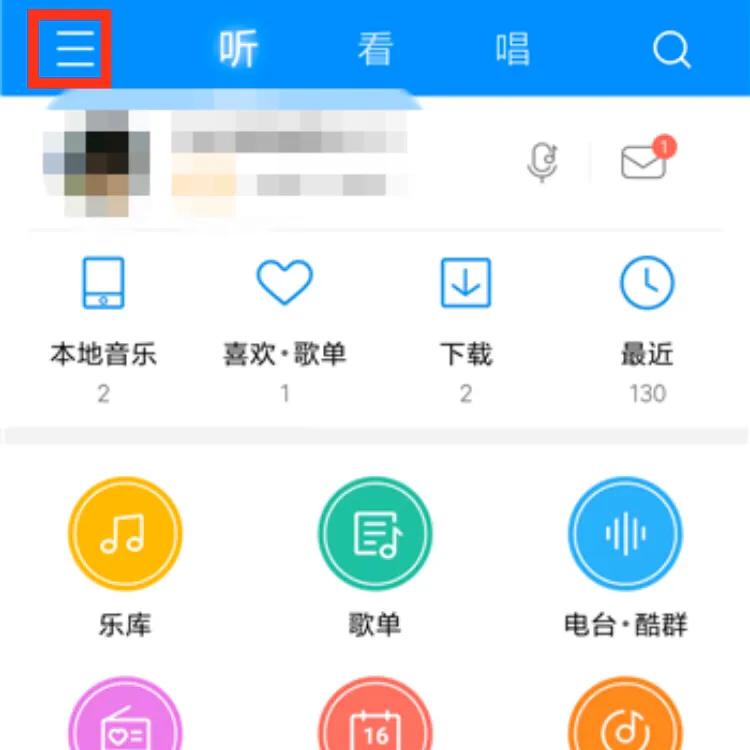
2、点击后会在界面的左边弹出一个界面,点击上方自己账号的头像。
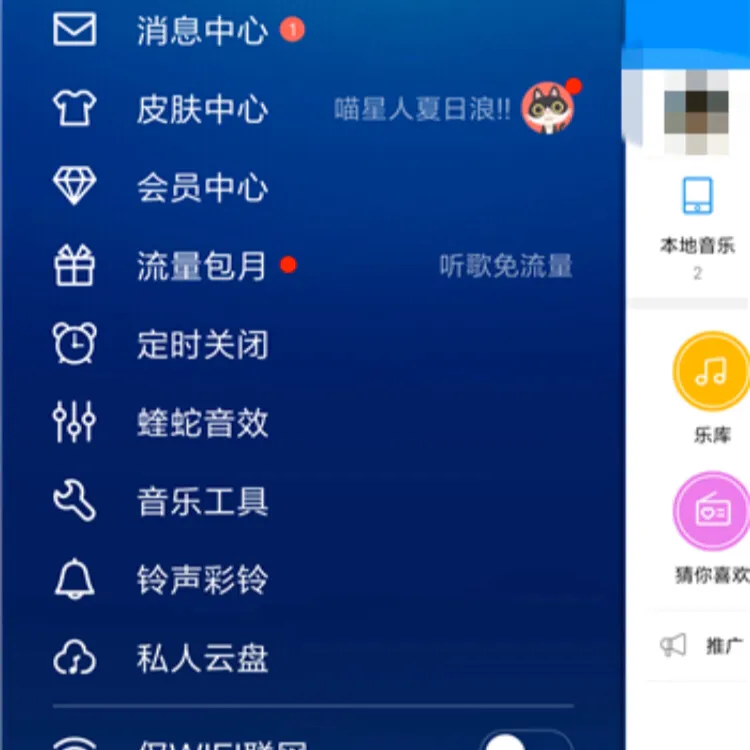
3、进入个人账号中心后找到右上角的【设置】按钮并点击打开,如图所示。
4、在【账号设置】界面中找到【上传音乐作品】并点击打开。
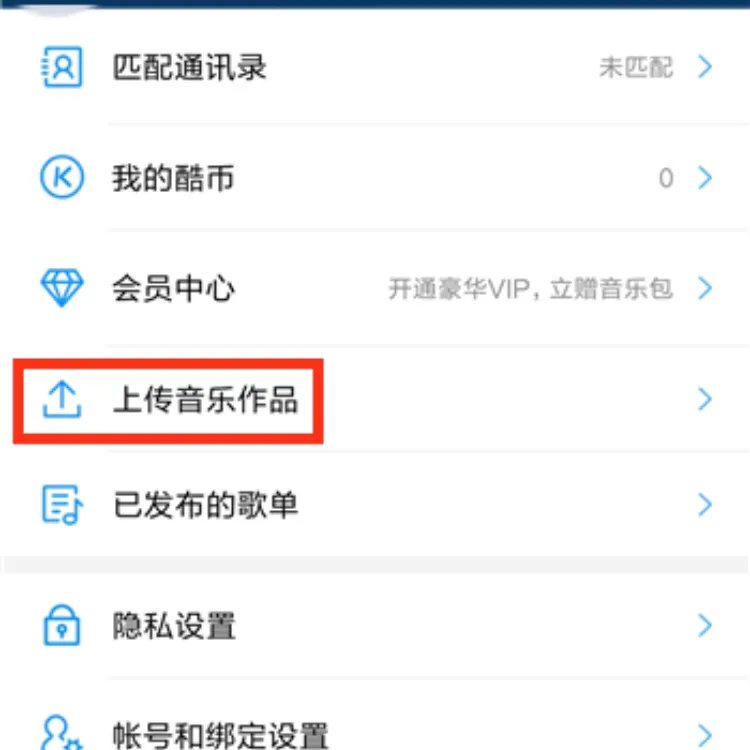
5、在上传音乐作品之前必须仔细阅读协议,点击【同意协议】。
6、接下里就是选择要上传的音乐,选择后点击底部的【下一步】。
7、最后就是把上传的音乐做好资料的填写,包括作者、类型以及标签等,填好后点击【上传】。
到此,以上就是小编对于酷狗上传歌曲的问题就介绍到这了,希望介绍关于酷狗上传歌曲的5点解答对大家有用。


